Hexo 搭建入门
前沿
为何搭建博客
建立博客的想法是在学习中一位老师推荐的,后来,随着个人知识面的拓展和深入,发现有太多的知识和经验值得沉淀和交流,在某年没有回家过春节的时候沉下心来搭建了一个博客,算是自己有一个回顾复盘的地方了吧。
另外,根据“学习金字塔”理论(Edgar Dale,1946),对知识进行演示、实践和传授能够显著提升学习保持率,而沉淀为博客或视频正是这样一种形式,我认为一方面可以让无形的知识转为有形的博客,便于之后复习和追溯,另一方面通过沉淀转化可以提高我对知识的记忆和掌握水平。
建设原理
博客自然是重内容,轻形式,主要重心点放在内容上,仅保留少量的交流功能即可。
这里我使用 Hexo 框架搭建博客,该框架基于 Node.js ,使用者不需要掌握 node 原理,Hexo 会根据配置项中预设好的模板自动将内容转换为静态页面。
Hexo 提供了多种形式的主题:这里我选用的是 Diaspora。该主题较为贴近我对博客美观性的要求,且原生支持一系列配置项和插件,能满足我的需要。
虽然我有自己的NAS,但是为了提高其可用性,我还是白嫖了 GitHub Pages 服务,将 Hexo 生成的静态页面部署上去,从而可以让大家访问。
基础环境安装
安装 Node.js
直接到官网上下载安装即可https://nodejs.org/en/download/
- Node.js (Node.js 版本需不低于 10.13,建议使用 Node.js 12.0 及以上版本)
- Node自带npm
安装完成后在终端运行如下命令:
1 | $ node -v |
如果正常响应对应版本号,则说明安装及环境变量配置成功。
安装Git
安装Git需要用到安装器,我电脑上已安装HomeBrew所以可以直接安装
1 | brew install git // 安装Git |
也可以下载安装程序来安装
安装 Hexo
使用 npm(node 的包管理器,可以类比 python 的 pip)可以直接安装 Hexo。在终端输入如下命令开始安装
1 | sudo npm install hexo-cli -g |
检查是否安装正常。
1 | hexo -v |
安装后就可以开始配置了,选择一个本地文件夹作为博客的目录,终端切换到该目录下,初始化该目录并加载目录路径:
1 | $ hexo init <folder> |
成功运行后,即可使用 hexo 的命令对该目录进行操作了
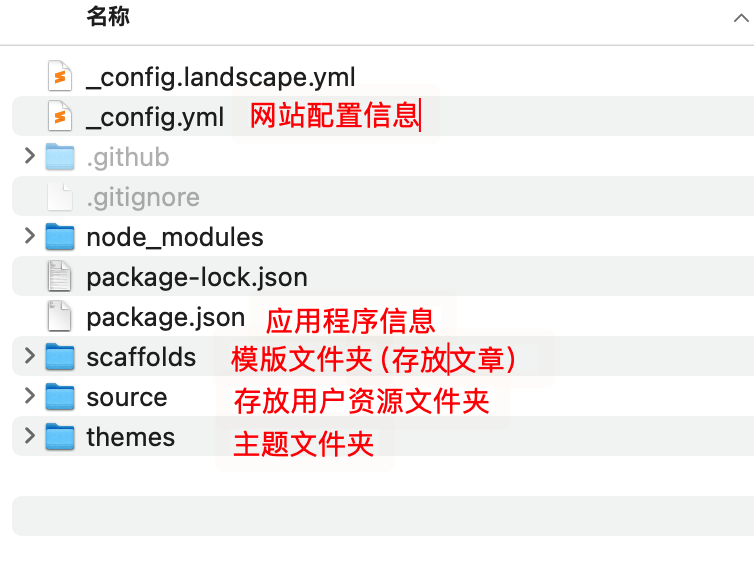
运行:
1 | $ hexo server |
即可从本地运行博客服务器。浏览器打开终端提示的页面(默认为 https://localhost:4000),即可查看。
默认页面为内置的 hello-world.md 文档。至此我们已经完成了 Hexo的安装,如要了解更多配置项可参考Configuration | Hexo,要了解更多 Hexo 命令可参考 Commands | Hexo。
主题安装
为了使博客不太难看,我们需要安装一个主题就拿我目前用的Diaspora主题来举例,进入安装Hexo目录,安装主题:
1 | $ cd <folder> |
安装完成后在theme文件夹内会多出一个名为Diaspora(刚刚安装的主题)文件夹就说明安装成功了
接下来启动和设置主题,修改Hexo配置文件 _config.yml 主题项设置为diaspora
1 | theme: diaspora |
如何设置主题可以在Diaspora里查询
注意:请在更时主题时备份 _config.yml配置文件
配置好主题后重新启动hexo你的博客就更新为你设置的主题啦
1 | $ hexo s |
当然Hexo还有非常多的主题供你选择。
写文章
所有基础框架都已经创建完成,接下来可以开始写你的第一篇博客了
在/source/_posts下创建你的第一个博客吧,例如,创建一个名为FirstNight.md的文件,用Markdown大肆发挥吧,注意保存。
1 | --- |
发布
测试没问题后,我们就生成静态网页文件发布至我们的Github pages 中或者自己的服务器上,国内的话可以发布到gitee上访问会快一些,毕竟git是国外网站,懂得都懂。
在线发布
首先自己先注册个账号,注册过程可能需要验证你的邮箱,其他就不在赘述。
配置 Github 仓库:
需要创建一个仓库(repository) 来存储我们的网站,点击首页任意位置出现的 New repository按钮创建仓库, Respository name 中的username.github.io的username 一定与前面的Owner 一致,记住你的username下面会用到。
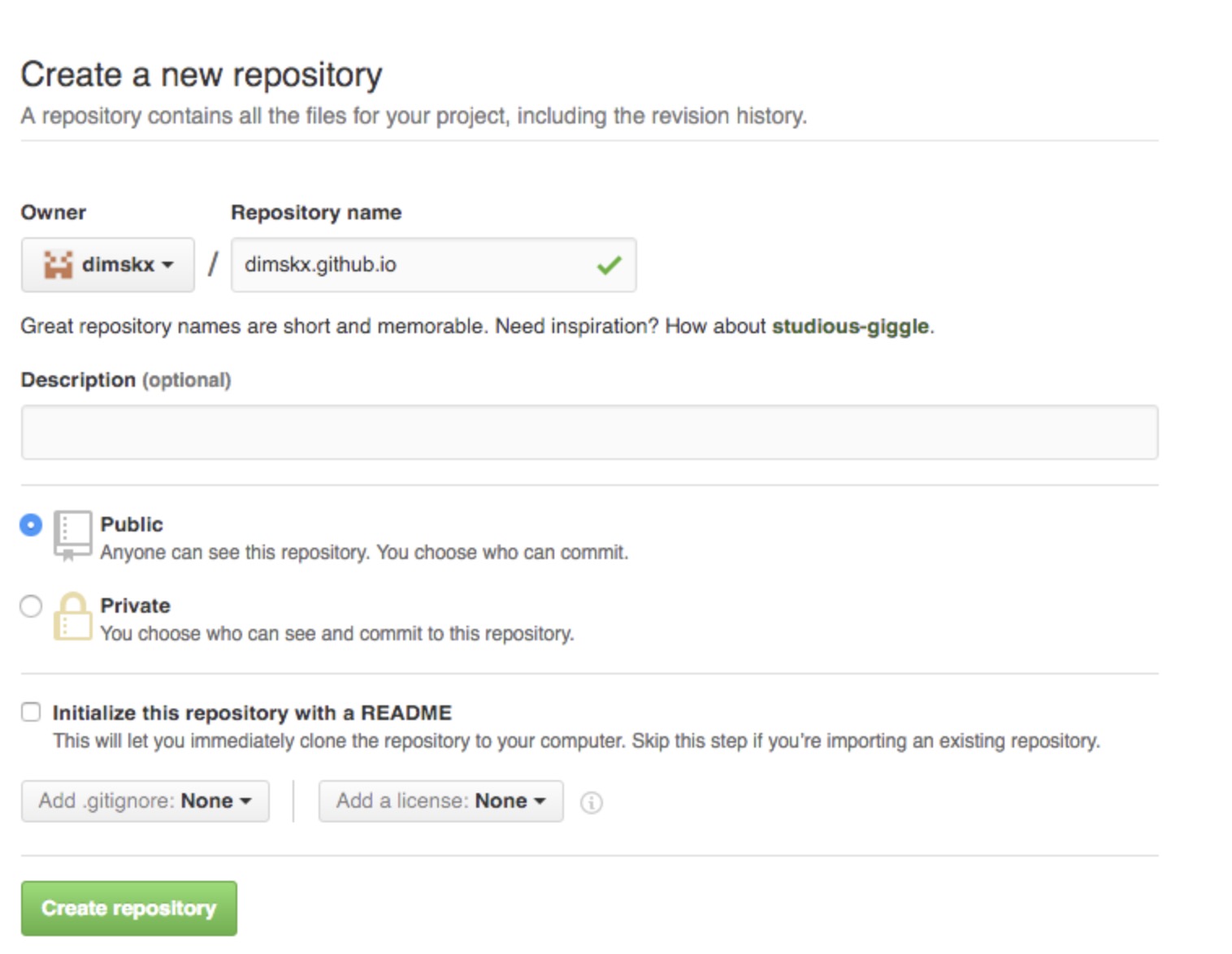
将 Hexo 文件夹中的文件 push 到储存库的默认分支,默认分支通常名为 main,旧一点的储存库可能名为 master。
- 将 main 分支 push 到 GitHub:
1 | $ git push -u origin main |
- 默认情况下 public/ 不会被上传(也不该被上传),确保 .gitignore 文件中包含一行 public/。整体文件夹结构应该与 范例储存库 大致相似。
使用 node --version 指令检查你电脑上的 Node.js 版本,并记下该版本 (例如:v16.y.z)
在储存库中建立 .github/workflows/pages.yml(特别注意路径我就踩过坑把文件存在了根目录下),并填入以下内容 (将 16 替换为上个步骤中记下的版本):
.github/workflows/pages.yml

name: Pages
on:
  push:
    branches:
      - main # default branch
jobs:
  pages:
    runs-on: ubuntu-latest
    steps:
      - uses: actions/checkout@v2
      - name: Use Node.js 16.x
        uses: actions/setup-node@v2
        with:
          node-version: "16"
      - name: Cache NPM dependencies
        uses: actions/cache@v2
        with:
          path: node_modules
          key: ${{ runner.OS }}-npm-cache
          restore-keys: |
            ${{ runner.OS }}-npm-cache
      - name: Install Dependencies
        run: npm install
      - name: Build
        run: npm run build
      - name: Deploy
        uses: peaceiris/actions-gh-pages@v3
        with:
          github_token: ${{ secrets.GITHUB_TOKEN }}
          publish_dir: ./public
当部署作业完成后,产生的页面会放在储存库中的 gh-pages 分支。
在储存库中前往 Settings > Pages > Source,并将 branch 改为 gh-pages。

过几分钟后,访问上方的网站,就可以看见你博客就搭建成功啦!